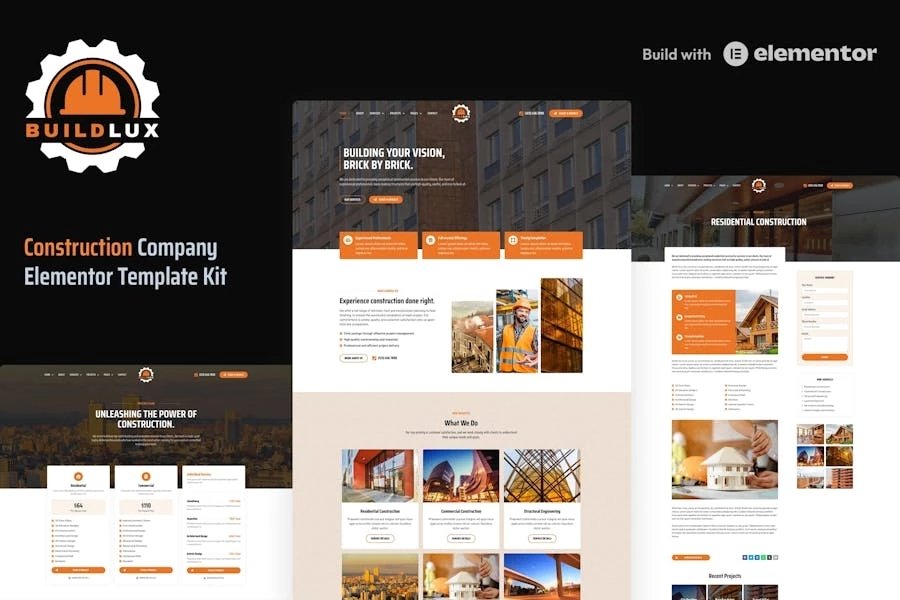
Buildlux es un template kit diseñado profesionalmente basado en el creador de páginas Elementor Pro para WordPress. Este template kit está creado específicamente para empresas de construcción y servicios relacionados. Cuenta con una Colleción de Plantillas prefabricadas, todas adaptadas a las necesidades de las empresas de construcción. Este template kit es totalmente personalizable, lo que le permite realizar cambios en el diseño y la combinación de colores para crear una presencia en línea para su empresa de construcción que muestre sus servicios y su Porfolio.
Este no es un tema de WordPress. Template Kits contienen contenido de página para el creador de páginas Elementor. Este kit se ha optimizado para su uso con el tema gratuito Hello Elementor, pero puede usarse con la mayoría de los temas compatibles con Elementor.
Videotutorial completo:
https://www.youtube.com/watch?v=F_Jds3ejFbU
Características de la plantilla Buildlux:
Guía detallada: https://help.market.envato.com/hc/en-us/articles/900000842846-How-to-use-the-Envato-Elements-WordPress-Plugin-v2-0
Para obtener más ayuda, ve al menú de Elementor > Obtén ayuda en WordPress.
Cómo configurar la CTA o la barra lateral:
Este no es un tema de WordPress. Template Kits contienen contenido de página para el creador de páginas Elementor. Este kit se ha optimizado para su uso con el tema gratuito Hello Elementor, pero puede usarse con la mayoría de los temas compatibles con Elementor.
Videotutorial completo:
https://www.youtube.com/watch?v=F_Jds3ejFbU
Características de la plantilla Buildlux:
- Más de 20 Plantillas listas para usar.
- Estilos globales incluidos.
- Diseño amigable para SEO.
- No se requieren conocimientos de codificación.
- Compromiso social
- Personalización total de color y tipografía
- Creador de encabezados y pies de página.
- Inicio
- Inicio 2
- Acerca de
- Servicios
- Detalles del servicio único
- Proyectos
- Proyecto único
- Testimonios
- Nuestro equipo
- Nuestros clientes
- Consulta de servicio
- Precios
- Blog
- Publicación de blog única
- Preguntas frecuentes
- Contactar
- Página 404
- Cabecera
- Pie de página
- Banner de CTA
- Barra lateral
- La actualización a Elementor Pro (se compra por separado) es necesaria para la mayoría de las Plantillas y funciones (no incluidas).
- Instala y activa el Plugin «Envato Elements» desde Plugins > Añadir nuevo en WordPress
- Descarga tu archivo de kit y no lo descomprimas
- Ve a Elementos > Kits instalados y haz clic en el botón Cargar Template Kit. También puedes importar automáticamente haciendo clic en Conectar cuenta para vincular tu suscripción a Elements y, a continuación, importarla en Elements > Template Kits.
- Busque el Banner naranja en la parte superior y haga clic en Requisitos de instalación para cargar los Plugins que utilice el kit.
- Haga clic primero en importar en los estilos globales del kit
- Haz clic en Importar en una plantilla cada vez. Se almacenan en Elementor en Plantillas > Plantillas guardadas.
- Ve a Páginas y crea una nueva página y haz clic en Editar con Elementor
- Haz clic en el icono con forma de engranaje en la parte inferior izquierda del generador para ver la configuración de la página y elegir Elementor Full Width y ocultar el título de la página
- Haz clic en el icono gris de la carpeta para acceder a la pestaña Mis Plantillas y, a continuación, importa la página que quieres personalizar.
Guía detallada: https://help.market.envato.com/hc/en-us/articles/900000842846-How-to-use-the-Envato-Elements-WordPress-Plugin-v2-0
Para obtener más ayuda, ve al menú de Elementor > Obtén ayuda en WordPress.
Cómo configurar la CTA o la barra lateral:
- Importe los bloques principales de CTA y barra lateral y personalícelos desde Plantillas > Plantillas guardadas
- Crear/Abrir la página donde debería aparecer la CTA o la barra lateral en Elementor
- Busque el elemento Plantilla en el navegador y seleccione el bloque en el menú desplegable.
- Como alternativa, puedes configurar la plantilla de bloques de CTA como Global e insertar el bloque directamente en tus páginas desde la biblioteca Mis Plantillas. Para obtener más información sobre Globals, consulta Elementor > Obtén ayuda en el menú de administración.