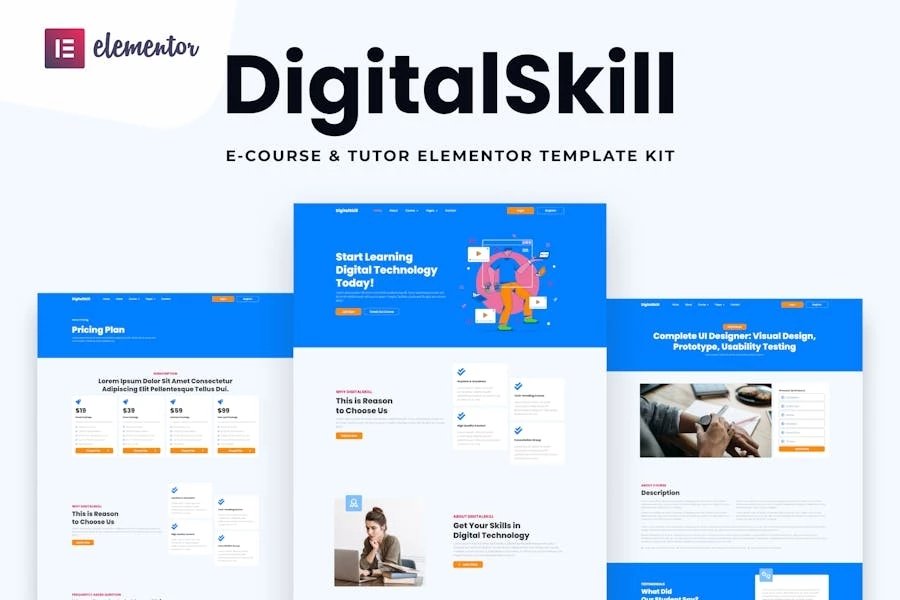
DigitalSkill: la plantilla de sitio web de cursos electrónicos y tutoriales en línea es una plantilla web moderna y profesional que es perfectamente adecuada para la educación, los cursos en línea, la tutoría, el aprendizaje en línea, los sitios web de instructores, la educación en línea y las empresas de servicios relacionadas con cualquier sitio web comercial. Es un diseño limpio, moderno y sencillo.
Características
Se requiere la actualización de Elementor Pro para algunas plantillas y funciones (no incluidas)
Cómo usar los Template Kits:
Guía detallada: https://help.market.envato.com/hc/en-us/articles/900000842846-How-to-use-the-Envato-Elements-WordPress-Plugin-v2-0
Para obtener más ayuda, vaya a Elementor > Obtener ayuda en el menú de WordPress.
Cómo configurar diapositivas y pestañas 1. Importa el bloque de diapositivas/pestañas. Puedes importar más de una vez y encontrar copias en Plantillas > Plantillas guardadas para personalizarlas.
Características
- 10 plantillas de página
- Versión Elementor Pro
- No se requieren conocimientos de codificación
- Diseño moderno
- Fácil de personalizar
- Animación suave
- Totalmente receptivo
- Inicio
- Acerca de nosotros
- Curso
- Curso de detalle Blog Publicación única Precios Profesor Preguntas frecuentesContacto
Se requiere la actualización de Elementor Pro para algunas plantillas y funciones (no incluidas)
Cómo usar los Template Kits:
- Instala y activa el Plugin «Envato Elements» desde Plugins > Agregar nuevo en WordPress
- Descargue el archivo del kit y no lo descomprima
- Vaya a Elementos > Kits instalados y haga clic en el botón Cargar Template Kit. También puede importar automáticamente haciendo clic en Conectar cuenta para vincular su suscripción a Elements y, a continuación, importar en Elements > Template Kits.
- Busca el Banner naranja en la parte superior y haz clic en Requisitos de instalación para cargar cualquier Plugins que utilice el kit.
- Haz clic en importar primero en los estilos globales del kit
- Haz clic en Importar en una plantilla a la vez. Se almacenan en Elementor en Plantillas > Plantillas guardadas.
- Ve a Pages, crea una nueva página y haz clic en Editar con Elementor
- Haga clic en el icono de engranaje en la parte inferior izquierda del generador para ver la configuración de la página y elegir Elementor Full Width y ocultar el título de la
- Haz clic en el icono gris de la carpeta para acceder a la pestaña Mis plantillas y, a continuación, en Importar la página que quieras personalizar.
Guía detallada: https://help.market.envato.com/hc/en-us/articles/900000842846-How-to-use-the-Envato-Elements-WordPress-Plugin-v2-0
Para obtener más ayuda, vaya a Elementor > Obtener ayuda en el menú de WordPress.
Cómo configurar diapositivas y pestañas 1. Importa el bloque de diapositivas/pestañas. Puedes importar más de una vez y encontrar copias en Plantillas > Plantillas guardadas para personalizarlas.
- Importe la plantilla en la que aparecen las diapositivas/pestañas.
- Haga clic con el botón derecho en la página para abrir el navegador y localizar el widget de carrusel o pestañas premium
- Seleccione la plantilla de diapositiva o pestaña en los menús desplegables de la pestaña general de las opciones del elemento.